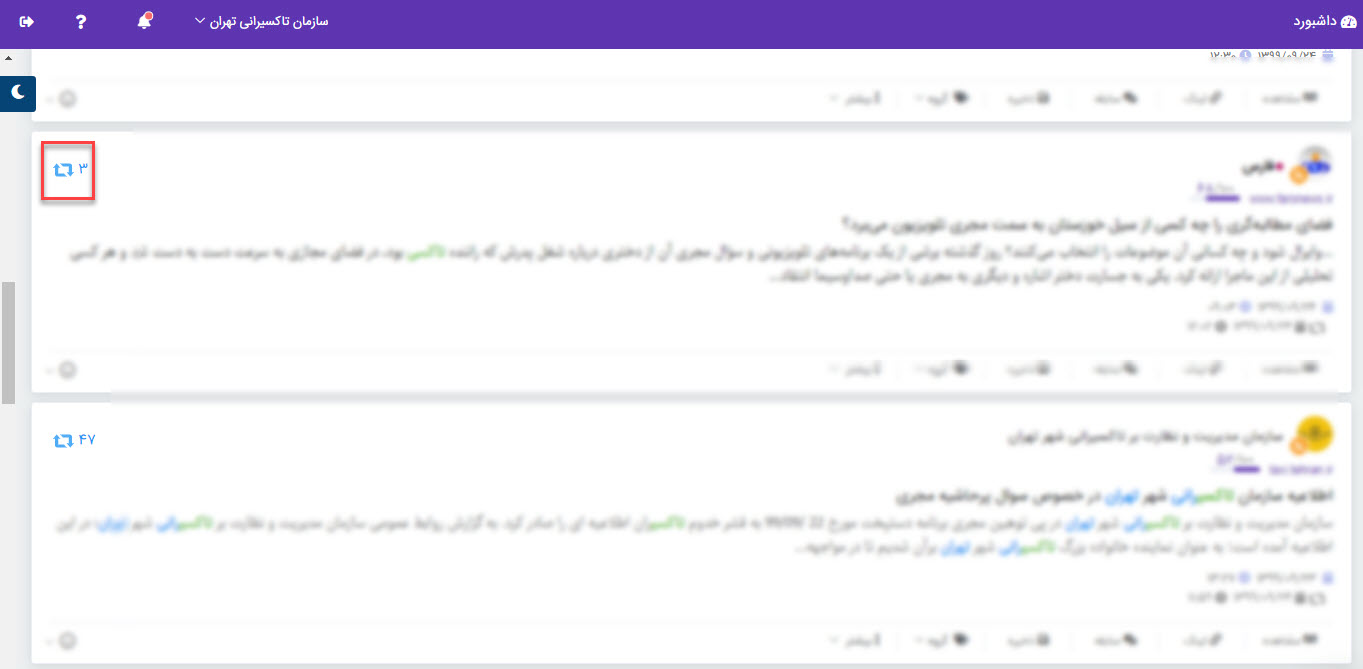
در نیوزباکس، در صورتیکه یک خبر در خبرگزاریهای مختلف بازنشر شده باشد یا یک توییت، ریتوییت شده باشد و یا یک خبر در کانالهای تلگرامی مختلف فوروارد شده باشد، آن خبر بهعنوان خبر تکراری شناسایی میشود. و با آیکن نمایش داده میشود.
برای مشاهده محتوای بازنشر شده کافیست روی آیکون که سمت چپ محتوا وجود دارد، کلیک کنید.
صفحهای مطابق تصویر زیر باز میشود که میتوانید منابع دیگری که محتوای مورد نظر شما در آنها بازنشر شده را مشاهده کنید.
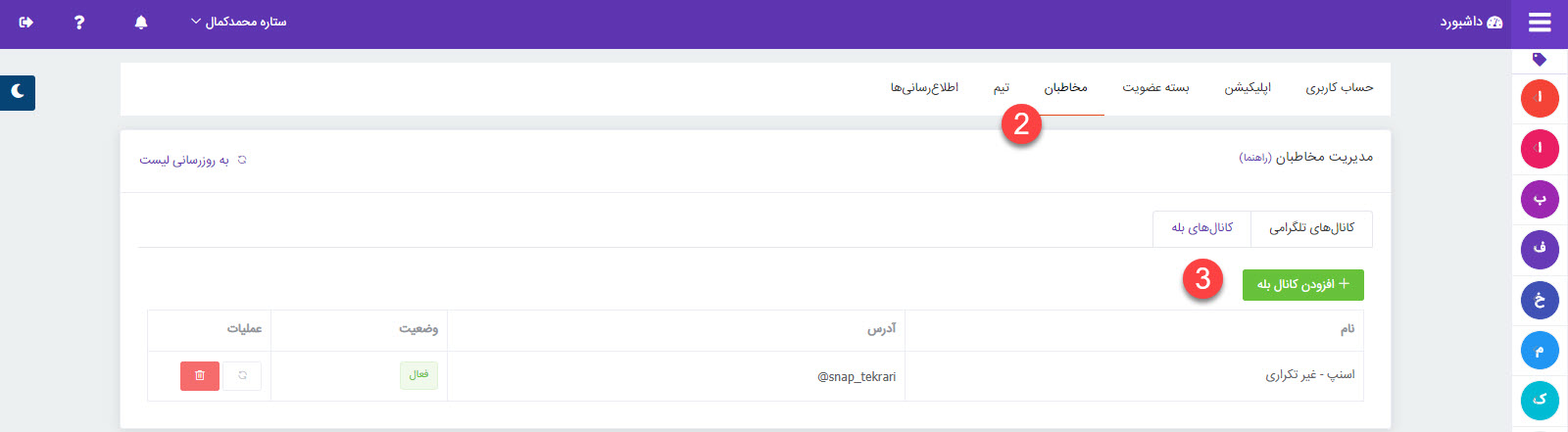
نام کانال: یک نام دلخواه برای کانال خود انتخاب کنید.
آدرس کانال: آدرس یا آی دی کانال بله که به صورت عمومی(public) است را وارد کنید.
توکن بات: توکن باتی که توسط BotFather ساختهاید را در این قسمت وارد کنید.
۵. با کلیک روی دکمه “افزودن“ اطلاعات شما ذخیره میشود.
نکته: اگر اطلاعات کانال و بات به درستی وارد شده و همچنین تنظیمات دسترسی بات در کانال بله به درستی انجام شده باشد پیامی در کانال مورد نظر مبنی بر موفقیت آمیز بودن عملیات نمایش داده میشود.
برای اضافه کردن کانال بله به مخاطبان در نیوزباکس لازم است در اپلیکیشن بله، یک کانال و یک بات تعریف کنید.
بات را مدیر (ادمین )کانال کرده و بعد اطلاعات لینک کانال و توکن بات را در بخش مخاطبان در تنظیمات حساب کاربری پنل تعریف کنید.
به این ترتیب میتوانید اتصال محتوای اینباکسها را به کانال بله انجام دهید.
برای این منظور طبق مراحل زیر عمل کنید:
گام اول: ساخت کانال در اپلیکیشن بله.
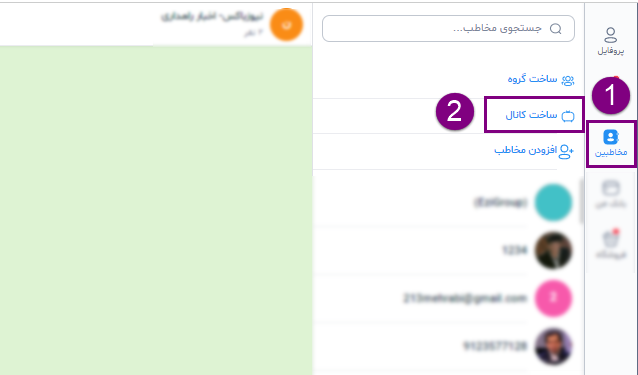
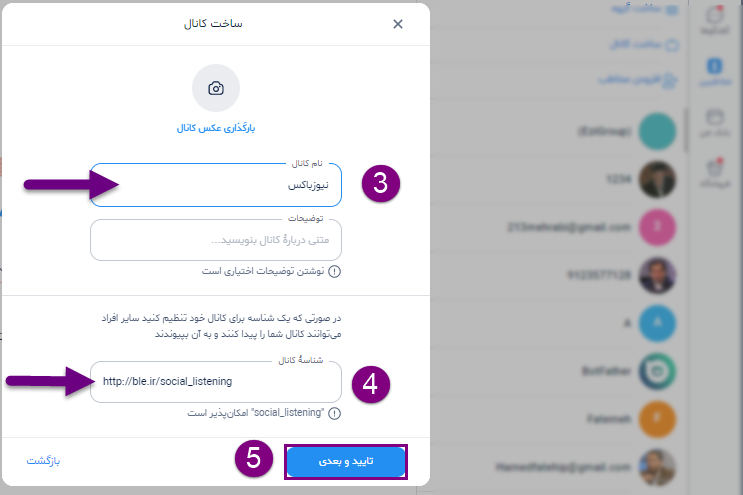
از منوی سمت راست گزینه “مخاطبین” و سپس گزینه “ساخت کانال” را انتخاب کنید.
“نام کانال” و “شناسه کانال” را در کادر مربوطه تعریف کنید و در انتها دکمه “تایید و بعدی” را انتخاب کنید.
توجه داشته باشید که نام کانال قبلا تعریف نشده باشد.
در صفحه جدید روی گزینه “ساخت کانال” کلیک کنید. به این ترتیب کانال بله شما ساخته میشود.
گام دوم: بعد از ایجاد کانال،بات اختصاصی خود را بسازید و سپس آن را ادمین کانال کنید.
در ابتدا یک بات اختصاصی برای خود ایجاد کنید. برای این کار مراحل زیر را انجام دهید:
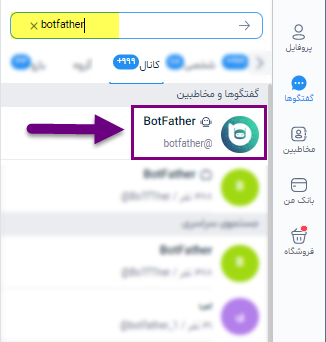
در بخش “گفتگوها” در تب “کانال” مطابق تصویر کلمهBotFatherرا در لیست کانالها جستوجو کنید.
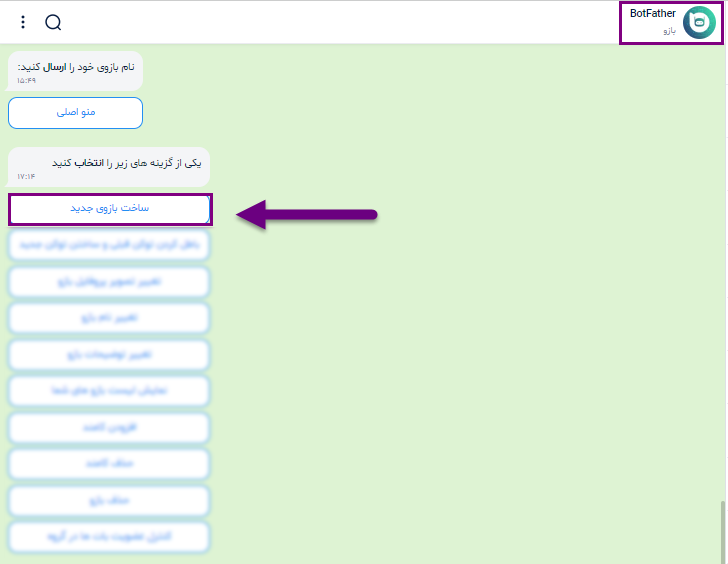
سپسBotFatherکه بات رسمی بله است را انتخاب کنید.
از منوی اصلی گزینه “ساخت بازوی جدید” را انتخاب کنید.
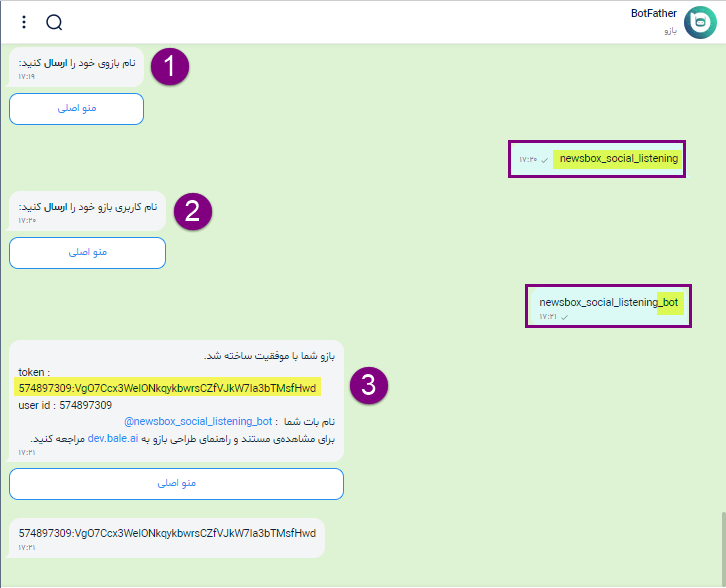
1.نام بات (نام بازوری خود) را تعریف کنید و توجه داشته باشید که این نام یکتا نیست و هر اسمی میتواند باشد.
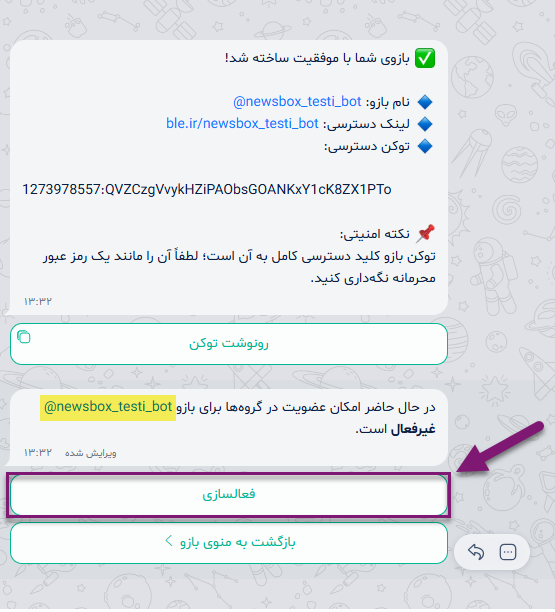
2.شناسه کاربری بات (نام کاربری بازو) را به زبان انگلیسی انتخاب کنید. شناسه شما باید حتما با واژه بات ، “Bot”یا“bot”تمام شود.توجه داشته باشید که این نام یکتا است. پس از تعریف شناسه کاربری، پیامی ارسال میشود مبنی بر اینکه بات شما توسط پیامرسان بله ساخته شده است.
3.توکن ایجاد شده را ذخیره و نگهداری کنید.
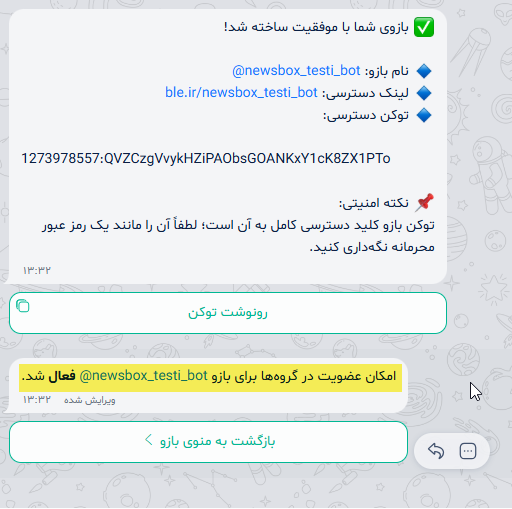
4. پس از دریافت توکن، منوی بات به شما نمایش داده میشود. از منوی بات(منوی بازو) گزینه “عضویت بازو در گروه” را فعال کنید. 5. در بخش جدید گزینه “گزینه فعالسازی” را انتخاب کنید. با این کار بات مورد نظر برای عضویت در کانال شما فعال میشود.
6.
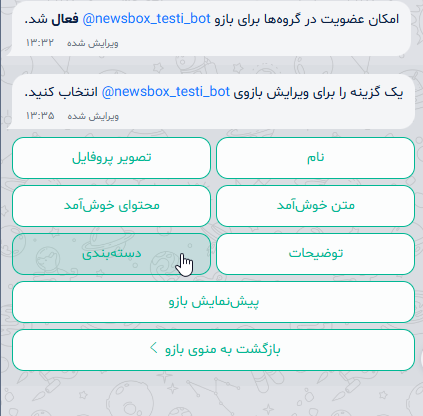
پس از فعالسازی بات بله،با کلید”بازگشت به منوی بازو” به منو برگشته و از گزینه “ویرایش بازو” دستهبندی بات را تعیین کنید.
7. با انتخاب گزینه دستهبندی، در انواع دستهبندی بات به شما نمایش داده میشود، گزینه “انتقال محتوا” را انتخاب کنید.
پس از این مرحله می توانید برای ادمین کردن بات خود کانال بله اقدام کنید.
گام سوم
: در این مرحله لازم است بات ایجاد شده را در کانال خود به عنوان ادمین اضافه کنید.
برای این کار طبق مراحل زیر پیش بروید:
افزودن به بات به مخاطبین:
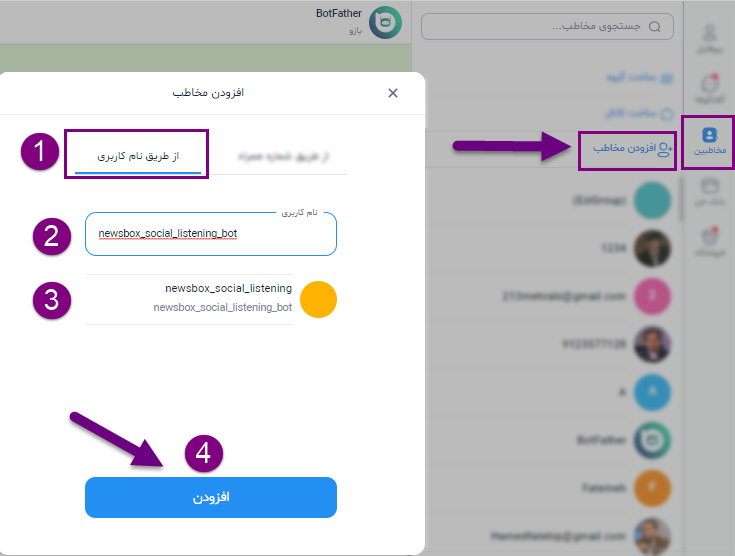
از منوی سمت راست گزینه”مخاطبین” و “افزودن مخاطب“ را انتخاب کنید.
در صفحه جدید باز شده گزینه “از طریق نام کاربری” را انتخاب و شناسه کاربری را در کادر مربوط جستجو کنید.
بات به شما نمایش داده میشود، آن را انتخاب کرده و در انتها دکمه “افزودن” بزنید.
افزودن بات به اعضای کانال :
بعد از افزودن بات در بخش مخاطبین، وارد کانال خود شوید.
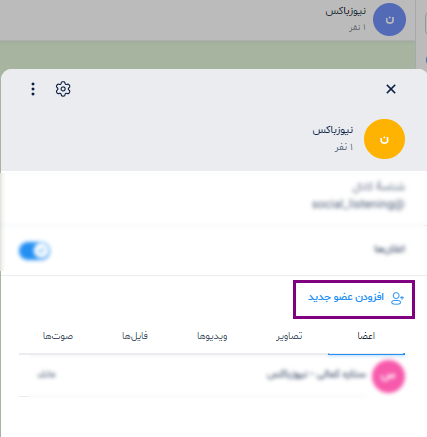
روی نام کانال کلیک کرده تا صفحه تنظیمات باز شود، سپس گزینه “افزودن عضو جدید” را انتخاب کنید.
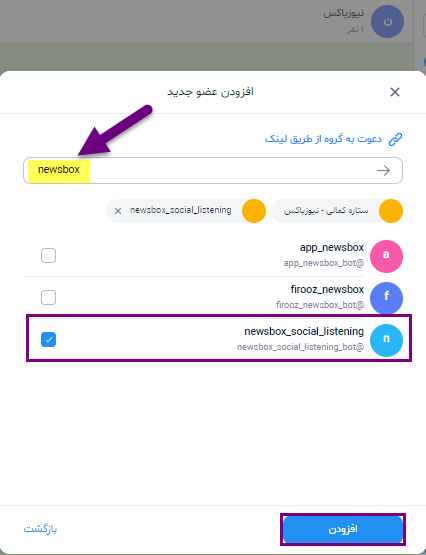
سپس مطابق تصویر، نام بات را در کادر مربوطه جستجو کنید، بات به شما نمایش داده میشود، آن را انتخاب کرده و در انتها گزینه “افزودن” را کلیک کنید.
به این ترتیب بات را به اعضای کانال اضافه میکنید.
افزودن بات به عنوان مدیر:
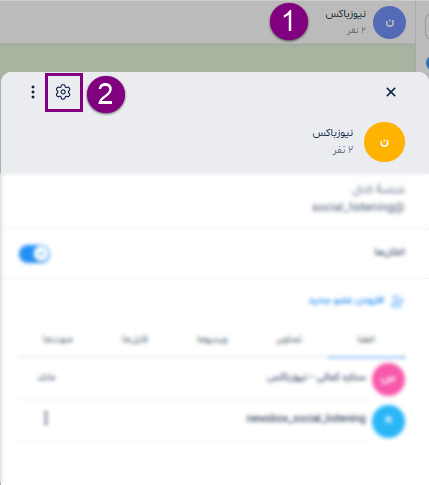
پس از تعریف بات در کانال، مجدد روی نام کانال کلیک کرده و از قسمت تنظیمات کانال آیکن چرخدنده را انتخاب کنید.
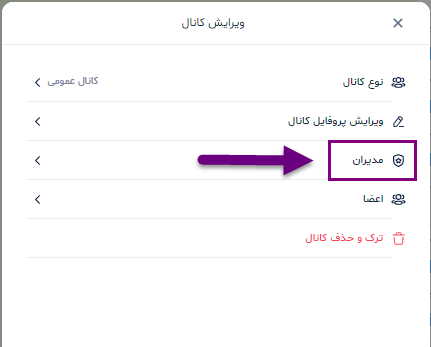
در صفحه جدید گزینه “مدیران” را انتخاب کنید.
و سپس گزینه “افزودن مدیر جدید“ را انتخاب کنید.
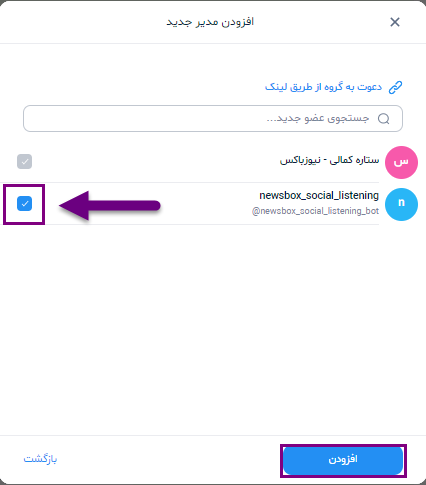
در صفحه جدید، از لیست اعضا، بات را به عنوان مدیر انتخاب کرده و در انتها دکمه “افزودن” را انتخاب میکنید.
به این ترتیب بات به عنوان مدیر (ادمین) کانال قرار میگیرد.
در این مرحله به پنل نیوزباکس بازگردید و طبق راهنمایافزودن کانال بلهکار اتصال محتوا اینباکسهای دلخواه به کانال بله را انجام دهید.
یکی از راههای به اشتراک گذاشتن محتواهایی که در اینباکس دریافت میکنید، استفاده از “اتصال محتوا” است. با استفاده از این ویژگی میتوانید بدون ورود به صفحه کاربری خود در نیوزباکس، محتوا را در یک کانال پیامرسان بله دریافت کنید و با دیگران به اشتراک بگذارید.
نکته: برای اتصال اینباکس به پیامرسان بله، نیاز به یک مخاطب دارید. برای ساخت مخاطب میتوانید از راهنمای “افزودن کانال بله” استفاده کنید.
برای آموزش اتصال محتوا، میتوانيد طبق آموزش زیر پیش بروید:
آموزش تصویری اتصال محتوا
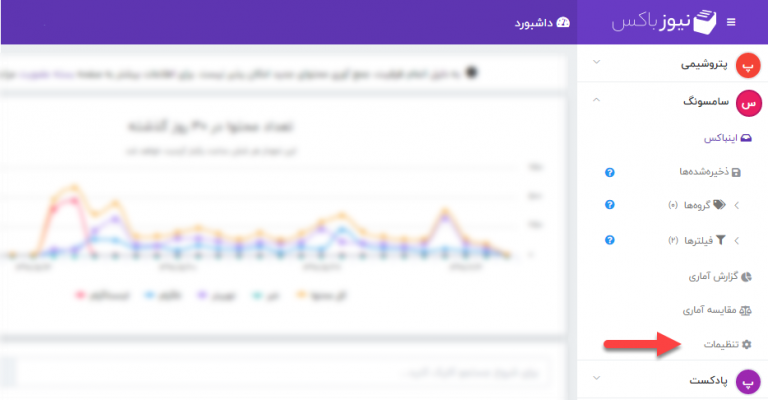
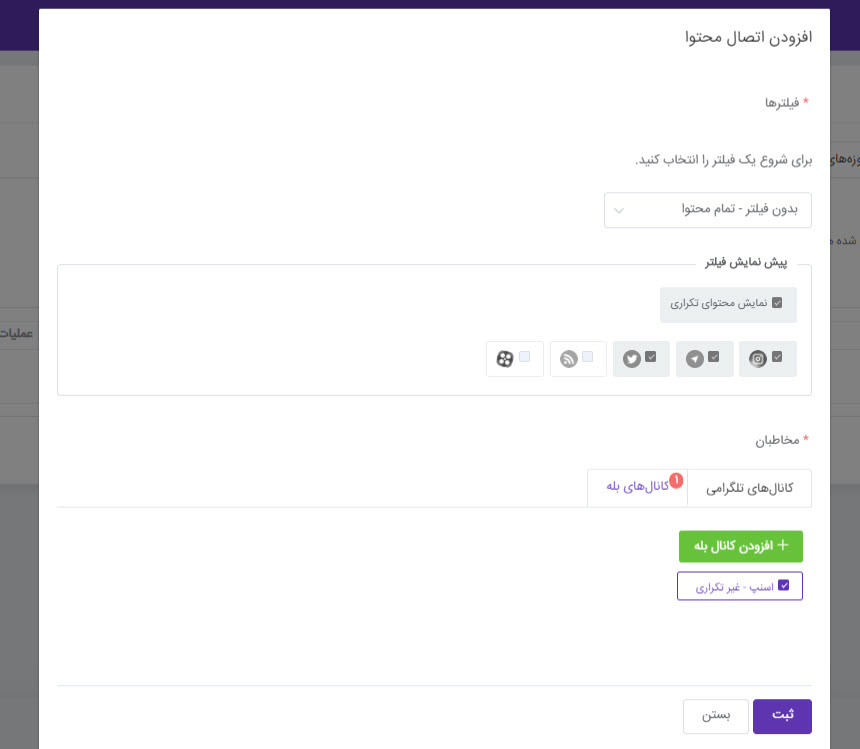
۱. از لیست اینباکسها به “تنظیمات” اینباکسی که قصد دارید اتصال محتوا در آن انجام شود بروید.
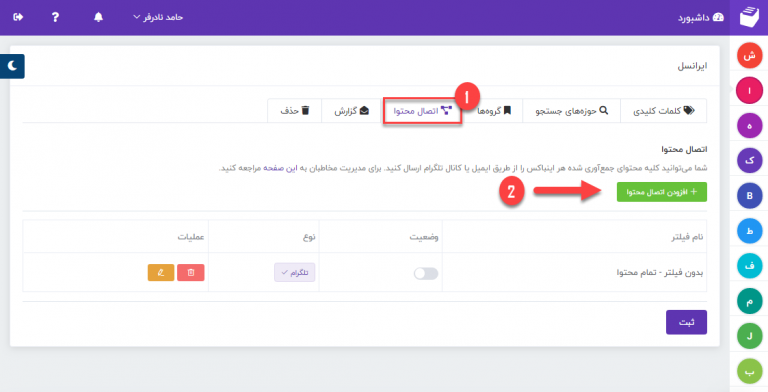
۲. در تنظیمات اینباکس از تب “اتصال محتوا” بر روی دکمه “افزودن اتصال محتوا” کلیک کنید. همچنین میتوانید لیست اتصال محتواهای موجود، که قبلا برای این اینباکس ایجاد کردهاید را در این صفحه مشاهده کنید.
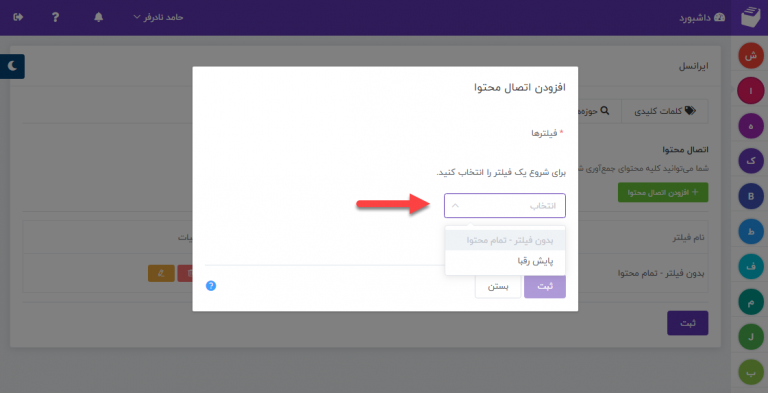
۳. در این صفحه ابتدا از لیست فیلترها میتوانید یک فیلتر را برای اتصال انتخاب کنید. (راهنمای ساخت فیلتر)
نکته: بهصورت پیشفرض در این لیست علاوه بر فیلترها ذخیره شده، یک فیلتر با نام “بدون فیلتر-تمام محتوا” وجود دارد که این فیلتر تمامی محتوای اینباکس شما بدون هیچ فیلتری را به اتصال محتوا ارتباط میدهد.
۴. بعد از انتخاب فیلتر موردنظر لیستی از مخاطبهای شما بر اساس نوع اتصال نمایش داده میشود. (راهنمای افزودن کانال بله)
۵. با استفاده از دکمه “ثبت” مخاطب موردنظر ثبت خواهد شد و در لیست اتصال محتوا میتوانید اقدام به “ویرایش” و “حذف” اتصال محتوا خود کنید.
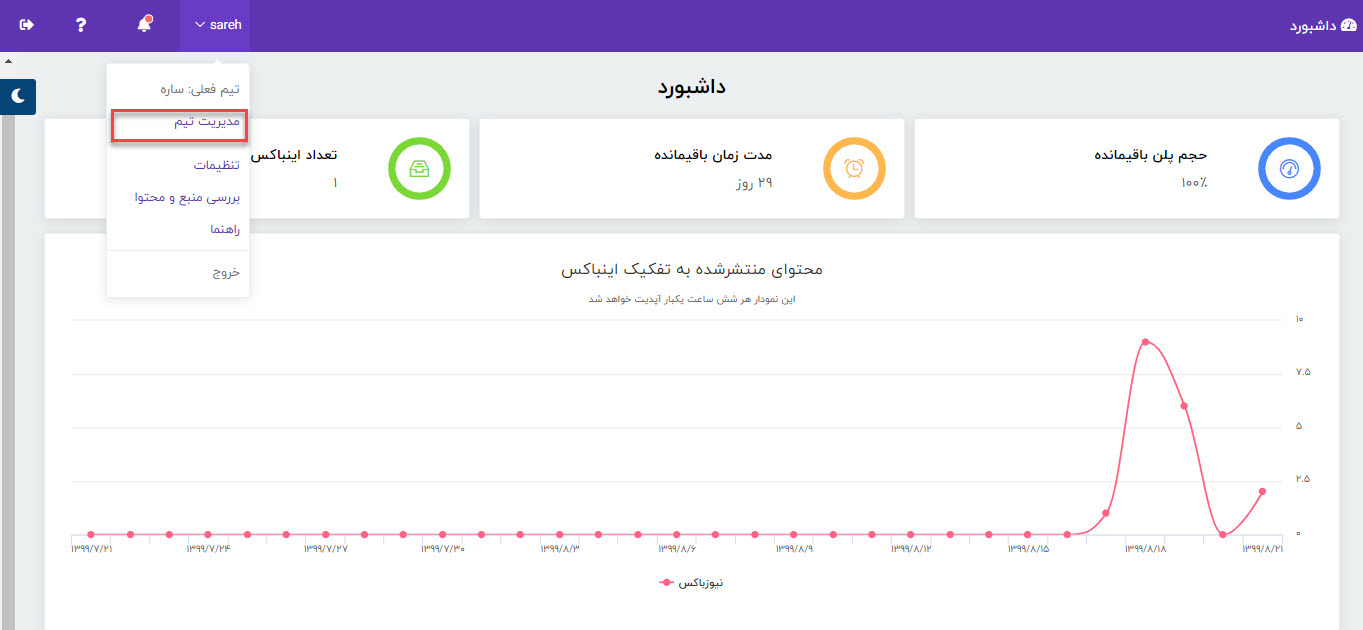
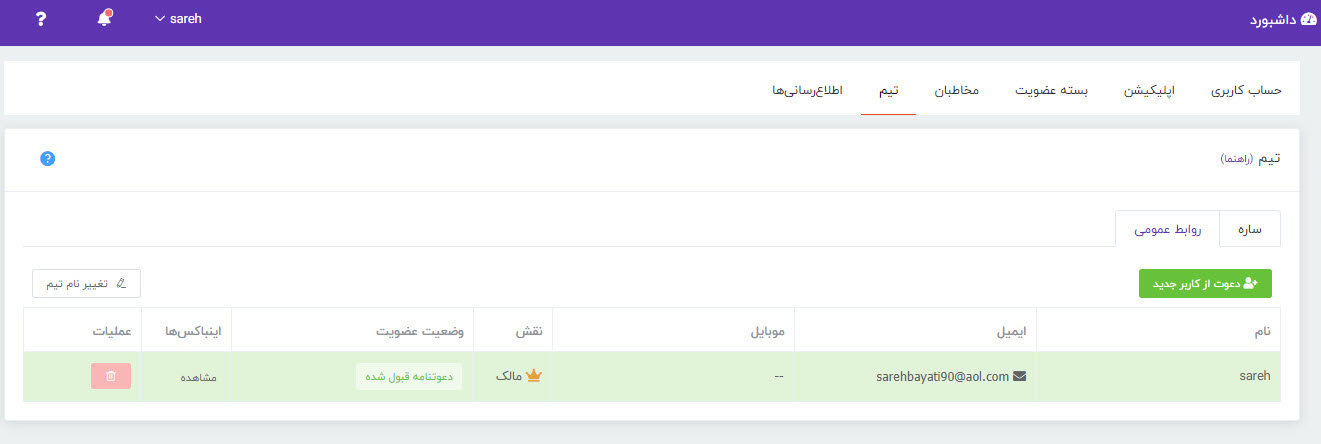
اگر به عنوان هم تیمی برای استفاده از پنل دعوت شدید و بعد خواستید که پنل خودتان را با دسترسی مالک پنل بسازید می توانید در بخش مدیریت تیم ، تیم اختصاصی خود را ساخته و به مدت یک ماه و با در اختیار داشتن 170 منشن از پنلی که مالک آن هستید استفاده کنید.
برای اینکار به ترتیب زیر عمل کنید:
از منوی بالا مدیریت تیم را انتخاب کنید.
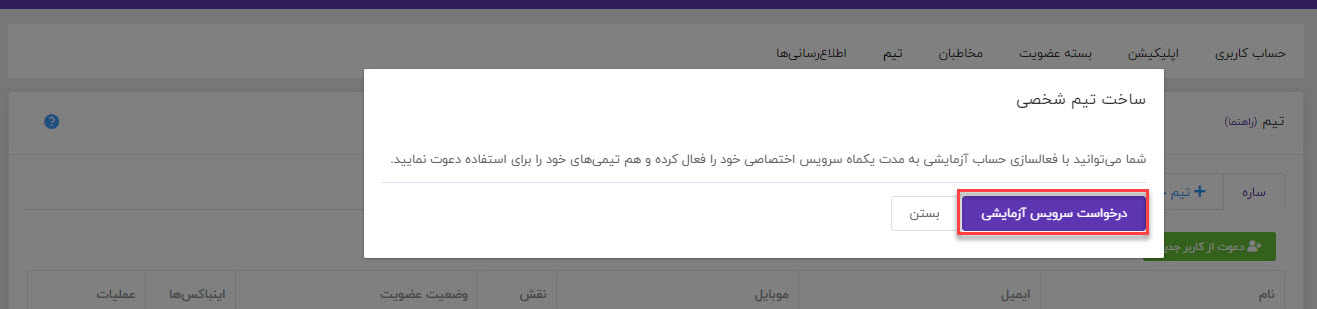
در این قسمت عبارت تیم خود را بسازید را انتخاب کنید.
در کادر محاورهای باز شده، روی درخواست سرویس آزمایشی کلیک کنید.
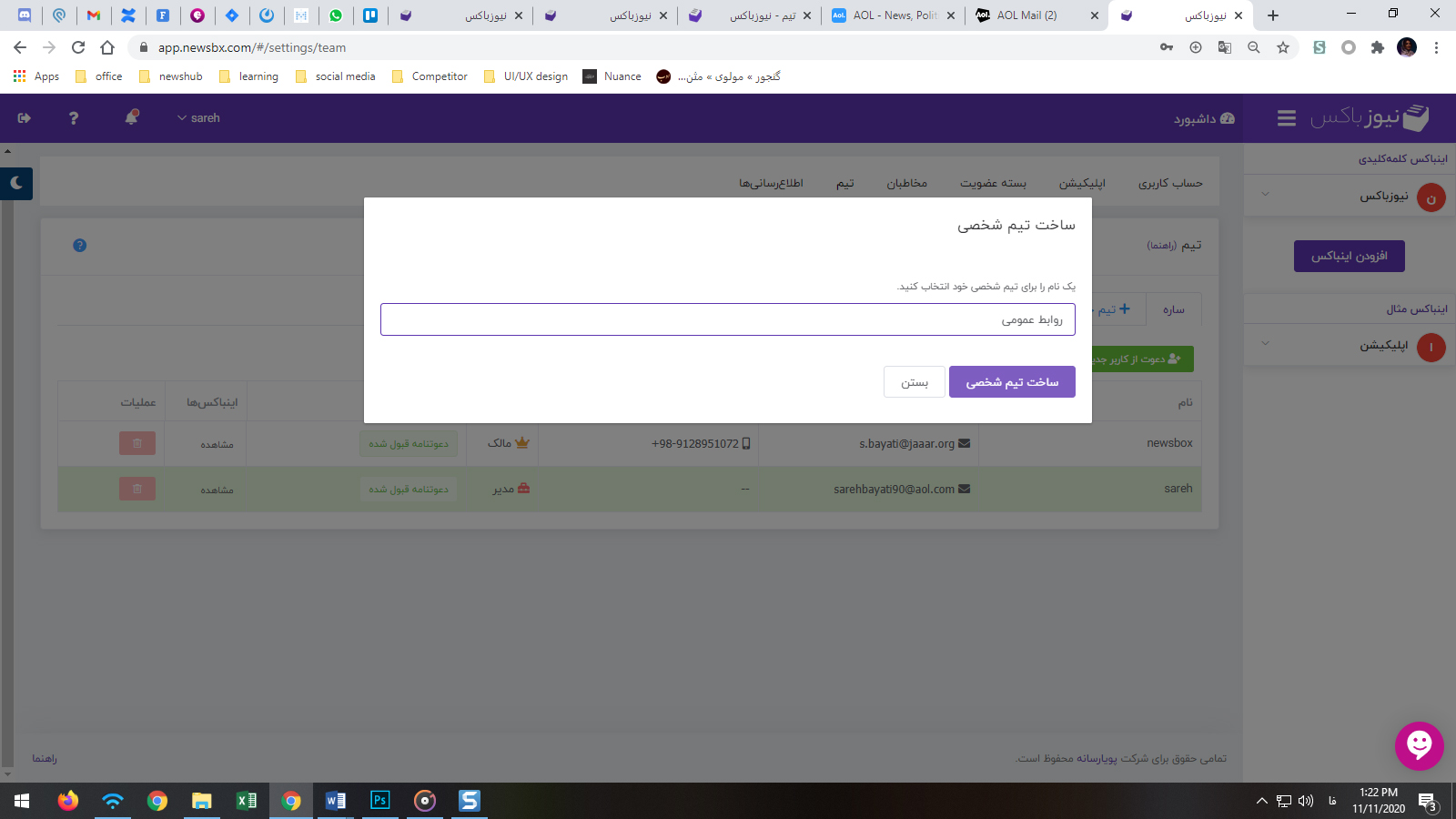
در این بخش یک نام برای تیم خود برگزینید.
همانطور که در تصویر مشاهده میکنید، تیم جدید ایجاد شد.
*پس پایان فرصت یکماهه یا تمام شدن حجم منشن درصورتی که بخواهید همچنان از پنلی که مالک آن هستید استفاده کنید، میتوانید بسته عضویت خریداری کنید.
* شما می توانید هر زمان که مایل بودید بین تیم خود و تیمی که درآن به عنوان هم تیمی شدید، جابهجا شوید.
*در این پنل شما فقط به اینباکس هایی دسترسی دارید که مالک پنل مشخص کرده است.
*در صورتیکه اینباکس جدیدی بسازید، مالک پنل مجددا باید دسترسی به آن را برای شما فعال کند.(راهنمای تیم)
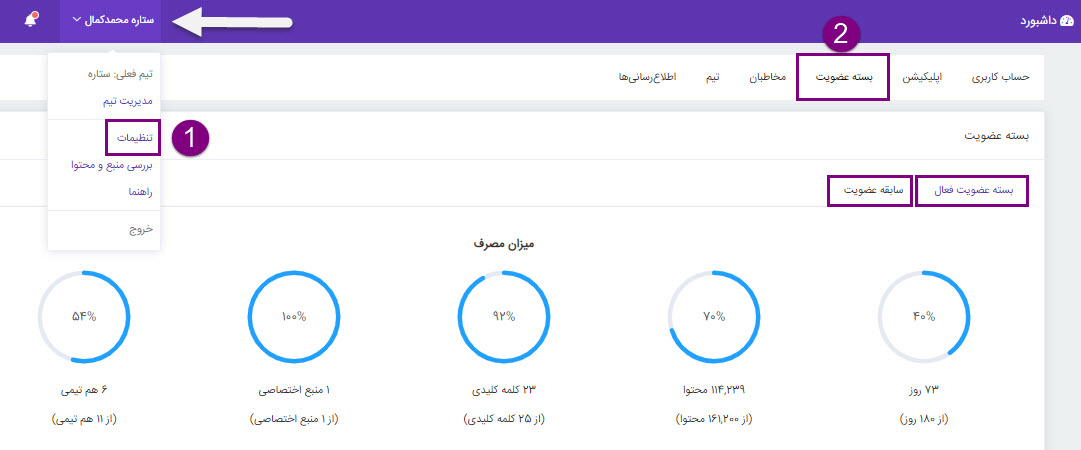
در صورتیکه بسته عضویت شما رو به اتمام باشد یا منقضی شده باشد، برای خرید یا تمدید اشتراک حساب خود میتوانید به بخش «بسته عضویت» در حساب کاربری مراجعه کنید.
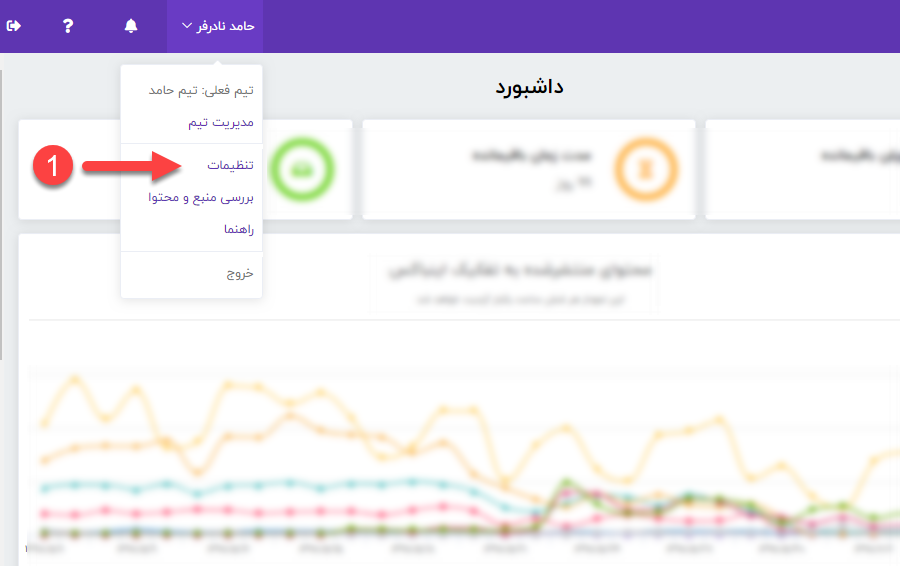
برای دسترسی به بخش “بسته عضویت” ابتدا از منوی حساب کاربری، گزینه “تنظیمات” را انتخاب کنید. در صفحه تنظیمات حساب کاربری، گزینه “بسته عضویت” را انتخاب کنید. در این بخش شما میتوانید “بسته عضویت فعال” و “سابقه عضویت” را مشاهده کنید.
بسته عضویت فعال : جایی است که اطلاعات میزان مصرف و در ادامه مشخصات بسته عضویت فعلی نمایش داده میشود. سابقه عضویت: میتوانید سابقه عضویت، تعداد بستههای خریداری شده به همراه فاکتور آن را مشاهده کنید.
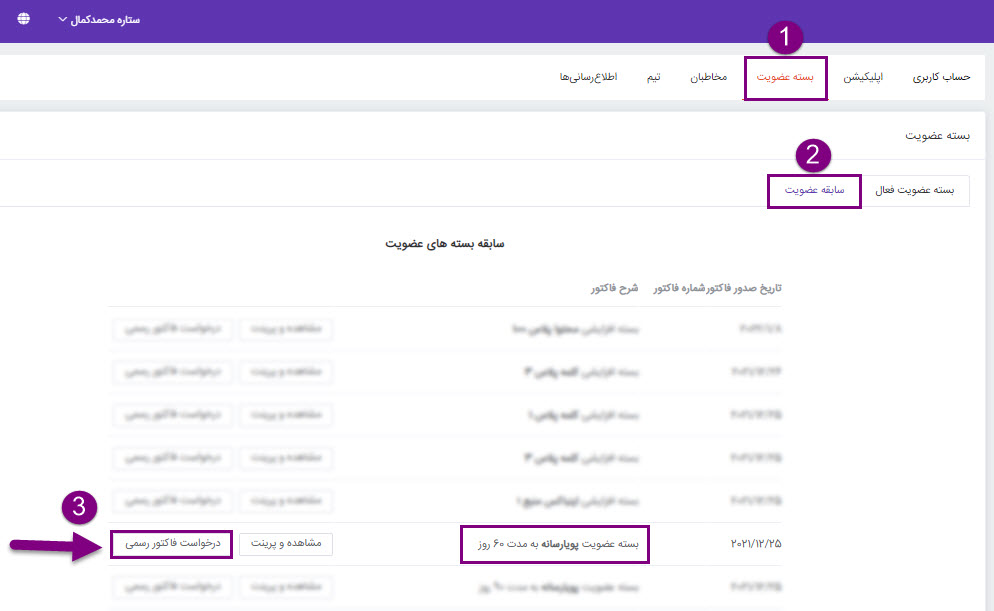
درخواست صدور فاکتور رسمی
همچنین در بخش “بسته عضویت“، در قسمت “سابقه عضویت” میتوانید در صورت نیاز درخواست “صدور فاکتور رسمی” بدهید.
توجه داشته باشید: پیش از درخواست صدور فاکتور رسمی باید در بخش حساب کاربری، اطلاعات حقیقی یا حقوقی خود را وارد کنید. ( برای آنکه بدانید چگونه اطلاعات لازم برای صدور فاکتور رسمی را وارد کنید از این راهنمااستفادهکنید)
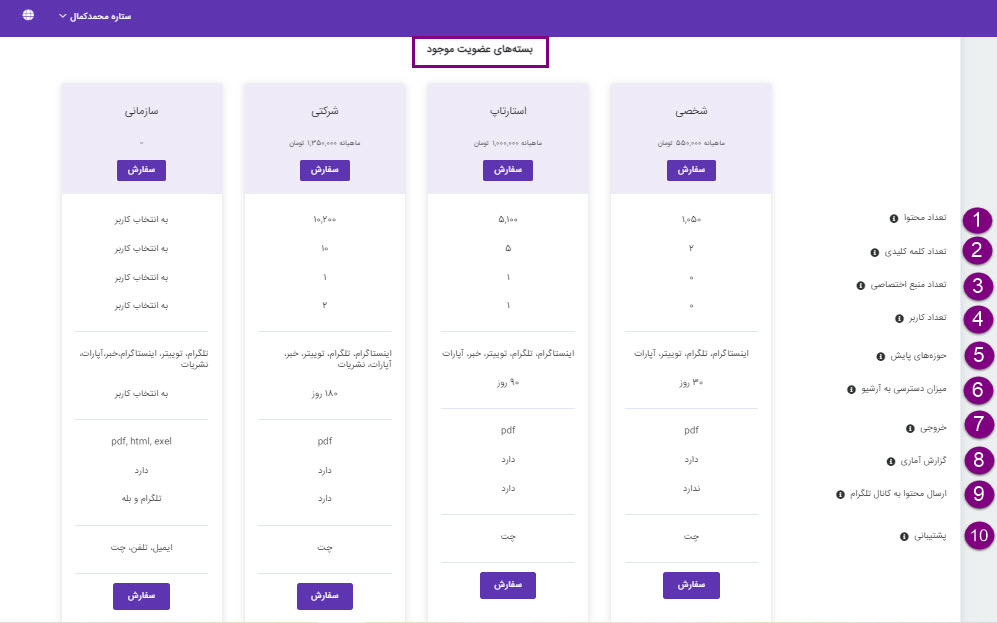
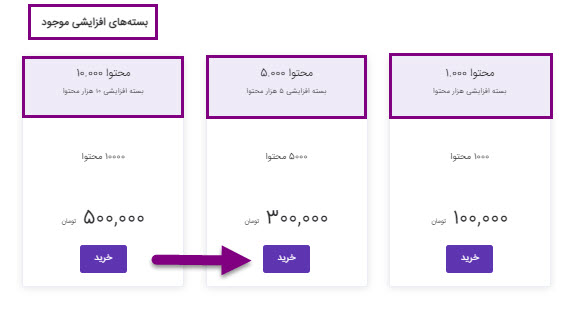
در پایین صفحه، بستههای عضویت نیوزباکس و بستههای افزایشی حجم محتوا وجود دارد.
در این بخش، شما میتوانید از بستههای موجود (پایه، استانداردو حرفهای) انتخاب و بسته دلخواه خود را خریداری کنید.
هر بسته عضویت شامل امکاناتی است که در اینجا به آن اشاره میکنیم:
1-تعداد محتوا: تعداد توییت، پست، اخبار و … است که به ازای جستوجوی کلمات کلیدی دریافت میکنید.
2-تعداد کلمه کلیدی: تعداد کلمات کلیدی که میتوانید تعریف کنید تا پایش فضای مجازی بر اساس آن انجام شود.
3-تعداد منبع اختصاصی: تعداد منابع ( کانال تلگرامی، پروفایل توییتر یا اینستاگرامی) که میخواهید همه محتواهای آن منبع بدون در نظر گرفتن کلمات کلیدی پایش شود.
4-تعداد کاربر: تعداد کاربرانی که میتوانید برای استفاده از نیوزباکس به سرویس دعوت کنید تا همزمان از آن استفاده کنند.
5-حوزههای پایش: رسانه و منابعی که محتوای آن پایش میشود.
6-میزان دسترسی به آرشیو: مدت زمانی که محتوای جمعآوری شده برای شما نگهداری میشود.
7-خروجی: تهیه گزارش قابل چاپ و انتشار از محتواهای جمعآوری شده.
8-گزارش آماری: ارائه گزارش آماری از محتواهای جمعآوری شده به همراه نمودار و جدول آماری.
9-ارسال محتوا به کانال تلگرام: امکان تعریف کانال تلگرامی برای ارسال محتواهای داخل پنل به کانال تلگرامی اختصاصی شما.
10-پشتیبانی:نحوه ارتباط با کارشناسان پشتیبانی جهت بیان نکات، سوالات، مشکلات احتمالی، انتقادات و پیشنهادات.
بستههای افزایشی محتوا
اگر حجم محتوای پنل به دلیل، پرخبری در بازه زمانی خاص یا تعریف کردن کلمه کلیدی کلی و نامناسب، زودتر از زمان انقضای پنل به پایان رسید؛ میتوانید با استفاده از “بستههای افزایشی محتوا“، حجم محتوای پنل خود را مجدد افزایش دهید.
تمدید یا خرید بسته عضویت جدید
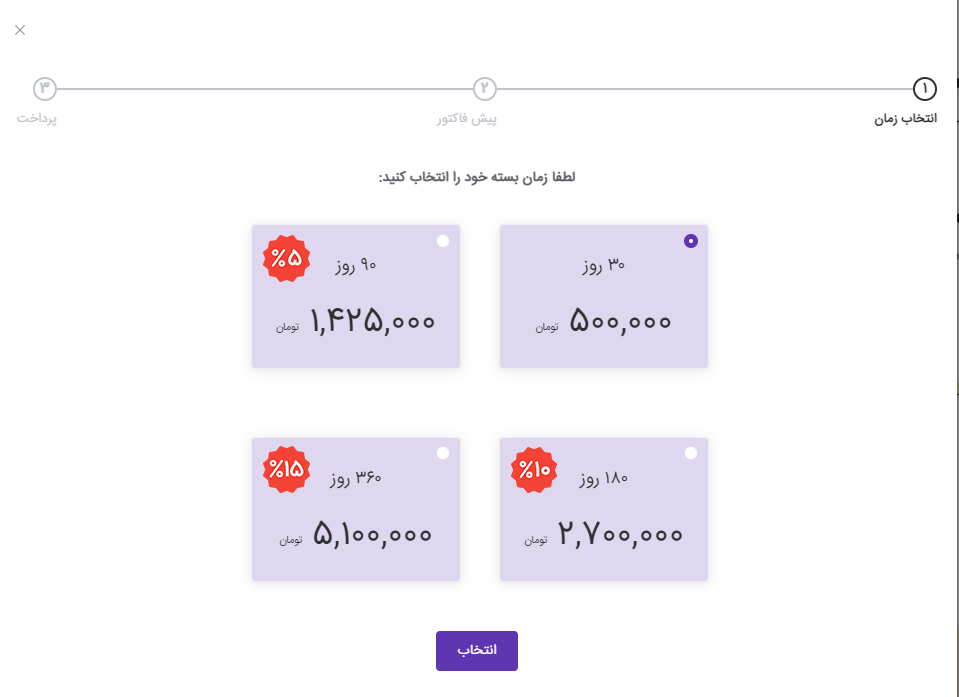
برای تمدید بسته عضویت فعلی، گزینه “تمدید”را انتخاب کنید. و برای خرید بسته عضویت جدید، گزینه “سفارش” بسته عضویت دلخواهتان را انتخاب کنید. توجه داشته باشید : اگر در حال حاضر به طور مثال طرح “حرفه ای” داشته باشید و بخواهید در تمدید بعدی طرح “پایه” یا “استاندارد” را خریداری کنید به دلیل بیشتر بودن امکان تعریف کلمه کلیدی در طرح “حرفه ای” نسبت به سایر طرحها، باید ابتدا کلمات کلیدی خود را کاهش دهید و بعد اقدام به خرید بستهای با امکانات کمتر کنید.
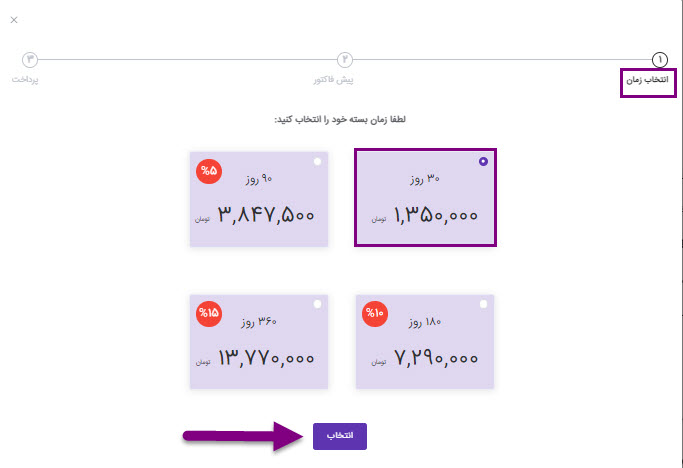
در صفحه جدید باز شده، زمان بسته مورد نظر خود را تعیین کرده و با گزینه “انتخاب” به مرحله بعد بروید.
پس از انتخاب زمان، پیشفاکتور به شما نمایش داده میشود.
در این قسمت میتوانید قیمت بسته، مقدار ارزش افزوده و جمع کل را مشاهده کنید و در صورت داشتن کد تخفیف آن را در پیش فاکتور وارد نمایید.
سپس با انتخاب گزینه “پرداخت” وارد درگاه پرداخت شده و پس از تکمیل فرآیند خرید، بسته عضویت جدید فعال میشود.
گزارش هشتگ جایی است که میتوانید هشتگهای ترند و پراستفاده در اینباکستان را در قالب جدول “ترند هشتگ ” و “ابر هشتگ” مشاهده کنید.
گزارش هشتگ چه کمکی به شما میکند؟
گزارش هشتگ به شما کمک میکند تا موضوعات “ترند”شده در اینباکس خود را بشناسید.
به شما در ساخت هشتگ اختصاصی برندتان ایده میدهد.
در مورد موضوعاتی که پیرامون برند یا سازمان در شبکههای اجتماعی برجسته شده به شما آگاهی میهد، برای اینکه در سریعترین زمان در موردشان اقدام کرده و واکنش مناسب نشان دهید.
باعث شناخت هشتگهای ترند شده و استفاده از آنها برای افزایش مخاطبان پستهایتان در شبکههای اجتماعی را آسان میکند.
برای مشاهده “گزارش هشتگ” میتوانید از منوی سمت راست، گزینه “گزارش هشتگ” را انتخاب کنید.
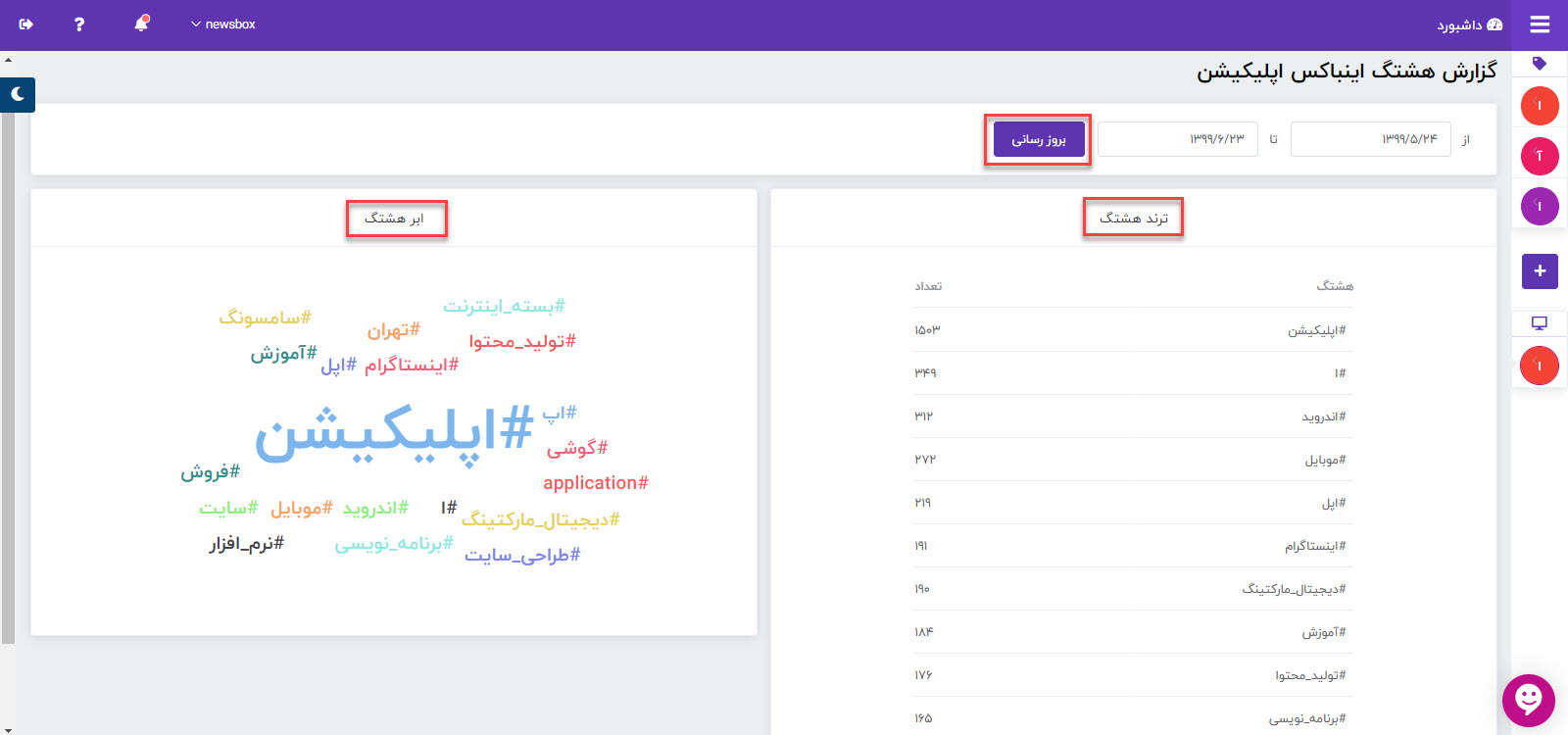
در بخش گزارش هشتگ این امکان فراهم شده تا مطابق تصویر، با تعیین بازه زمانی مورد نظر و انتخاب گزینه بروزرسانی، گزارش هشتگ را در بازهزمانی دلخواه مشاهده کنید.
در این بخش هشتگهای پراستفاده در اینباکس در قالب جدول” ترند هشتگ” و “ابر هشتگ” نمایش داده میشوند.
ترند هشتگ: بیشترین هشتگهای موجود در اینباکس و تعداد آن را نمایش میدهد.
ابر هشتگ: هشتگهای پراستفاده به صورت گرافیک “ابر هشتگ” نمایش داده میشود.
در بخش گزارش آماری این امکان فراهم شده تا از نمودارها و جدولهای این بخش، متناسب با نیازتان خروجی تهیه کنید.
تهیه خروجی از گزارش آماری چه کاربردی دارد؟
تهیه خروجی از اطلاعاتی که در اینباکس دارید کاربردهای متفاوتی دارد مانند:
ارائه گزارش از میزان فعالیت در مورد برند یا سازمان شما در شبکههای اجتماعی به مدیران.
ارائه اطلاعات آماری از یک اینباکس بدون در اختیار قراردادن دسترسی به پنل و دعوت از کاربر جدید.
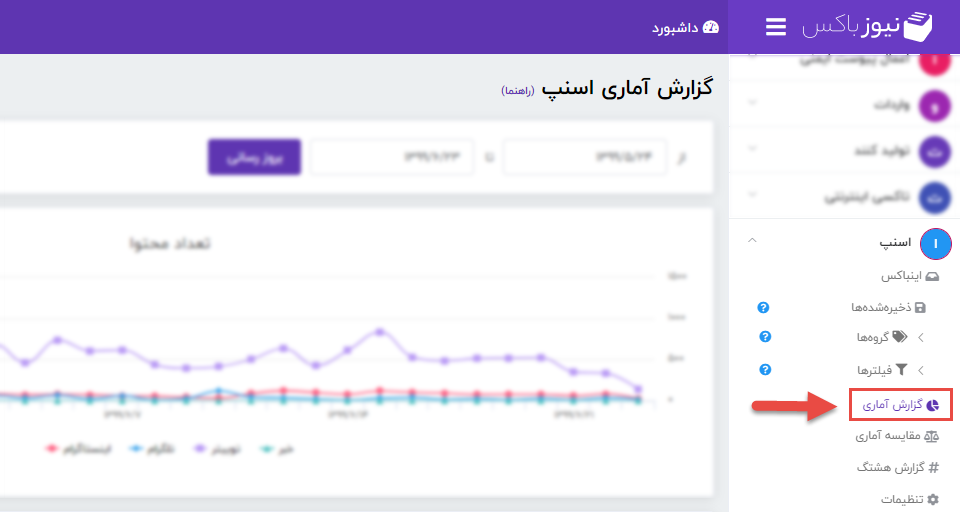
مستندسازی مطالب منتشرشده از سوی فعالترین و تاثیرگذارترین منابع.برای دریافت خروجی از گزارش آماری از منوی سمت راست گزینه “گزارش آماری” را انتخاب کنید.در این بخش میتوانید به روش زیر گزارش آماری اینباکس خود را تهیه کنید:
۱. در صورت نیاز در صفحه گزارش آماری بازه زمانی مورد نظرتان را انتخاب کرده و گزینه بروزرسانی را انتخاب کنید تا نمودارها و جدولها متناسب با آن تغییر کند. (به صورت پیشفرض نمودارها و جدولها اطلاعات سی روز اخیر را نمایش میدهد)
۲.در صورتی که بازه زمانی مناسب هست، دکمه “خروجی pdf” را انتخاب کنید.
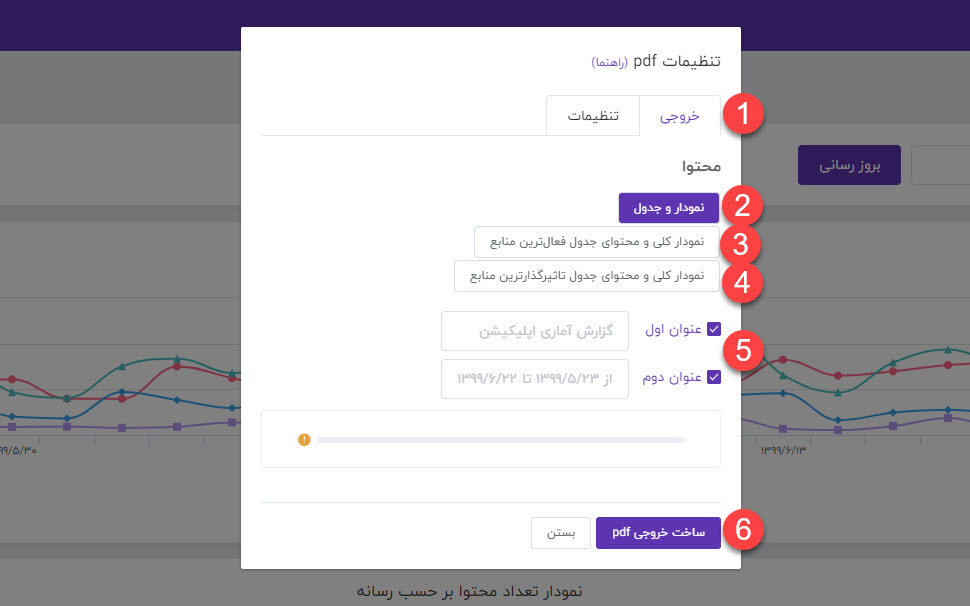
تنظیمات خروجی گزارش آماری در صفحه جدید باز شده امکاناتی برایتان فراهم هست تا متناسب با نیاز خود تنظیمات خروجی را انتخاب کنید.
امکانات تنظیمات PDF در بخش گزارش آماری متفاوت از بخشهای دیگر پنل هست. در این قسمت میتوانید مطابق نیاز خود از “نمودار و جدول”، “نمودار کلی و محتوای جدول فعالترین منابع” یا “نمودارکلی و محتوای جدول تاثیرگذارترین منابع” خروجی تهیه کنید.
تب خروجی: در این تب دسترسی سریع به تنظیمات انواع گزارش آماری خواهید داشت.
نمودار و جدول: در خروجی فقط نمودار و جدول نمایش داده میشود.
نمودار کلی و محتوای جدول فعالترین منابع: در خروجی فقط نمودار کلی و جدول فعالترین منابع نمایش داده میشود.
نمودار کلی و محتوای جدول تاثیرگذارترین منابع: در خروجی فقط نمودار کلی و جدول تاثیرگذارترین منابع نمایش داده میشود.
نمایش عناوین: نمایش عناوین را روی جلد فعال یا غیر فعال کنید. همچنین میتوانید عنوان اول و دوم را به دلخواه خود تنظیم کنید.
ساخت pdf: بعد از انجام تنظیمات دلخواه با انتخاب این گزینه میتوانید خروجی خود را تهیه کرده و در صورت انصراف با دکمه “بستن” از این قسمت خارج شوید.
تب تنظیمات: در این تب میتوانید تنظیماتی روی ظاهر خروجی گزارش آماری داشته باشید.
خانواده فونت: نوع فونت محتوا در خروجی را تعیین کنید.
سایز فونت: اندازه فونت محتوا در خروجی را تعیین کنید.
هایلایت کردن عبارات کلیدی: امکان فعال یا غیرفعال کردن هایلایت کلمات کلیدی، الزامی و عبارات جستوجو در خروجی و انتخاب رنگ دلخواه برای آنها
طرح جلد: انتخاب طرح جلد در صفحه اول خروجی گزارش آماری.
طرح پشت جلد: انتخاب طرح پشت جلد در صفحه آخر خروجی گزارش آماری.

 نمایش داده میشود.
 که سمت چپ محتوا وجود دارد، کلیک کنید.